Оптимизация страницы продукта от Apple (в англоязычном интерфейсе — Product Page Optimization) позволяет A/B-тестировать скриншоты App Store против текущей страницы продукта. Сам тест настроить просто. Долго другое — загрузить в него скриншоты: каждому варианту нужен свой набор для каждого языка и каждого размера устройства, а App Store Connect заставляет перетаскивать их по одному слоту.
Теперь Screenshot Studio загружает скриншоты прямо в вариант теста. Выберите тест, выберите вариант (или добавьте новый) — и все языки и размеры устройств загрузятся за один раз. В этом руководстве описаны и ручной способ, и способ в один шаг.
Ещё не работали с оптимизацией страницы продукта? Начните с руководства по A/B-тестированию скриншотов App Store: там разобраны распределение трафика, уровень достоверности и то, что стоит тестировать.
Как оптимизация страницы продукта хранит скриншоты #
В тесте оптимизации страницы продукта может быть до трёх вариантов (в англоязычном App Store Connect — treatments). Каждый вариант — это полный альтернативный набор материалов страницы продукта:
- Отдельный набор скриншотов для каждой локализации, включённой в тест
- Внутри каждой локализации — отдельный набор для каждого размера устройства (iPhone 6,9 дюйма, iPad 13 дюймов и т. д.)
- При желании — другая иконка или другое превью приложения
То есть для теста с 3 вариантами, 5 языками и 2 размерами устройств нужно 30 отдельных наборов скриншотов, в каждом до 10 изображений. Это тот же объём работы, что и для основной страницы продукта, умноженный на число вариантов.
Ручной способ в App Store Connect #
- Откройте App Store Connect → Приложения → ваше приложение → Оптимизация страницы продукта.
- Создайте тест: задайте название, количество вариантов, долю трафика и локализации.
- Откройте первый вариант и выберите локализацию.
- Перетащите скриншоты для каждого размера устройства в нужном порядке.
- Повторите шаг 4 для каждой локализации, а затем шаги 3 и 4 для каждого варианта.
- Отправьте тест на проверку и запустите его после одобрения.
Всё время уходит на шаги 3–5. Легко по ошибке положить английские скриншоты в японскую локализацию или поставить скриншот 3 в первый слот, и ничто не предупредит вас, пока вы снова не откроете вариант.
Способ в один шаг со Screenshot Studio #
1. Создайте тест в App Store Connect #
Создайте тест, как в шагах 1 и 2 выше: название, доля трафика и локализации. Скриншоты не добавляйте. Оставьте тест в статусе «Подготовка к отправке» — только в нём варианты можно изменять.
2. Подготовьте дизайн варианта #
Создайте в Screenshot Studio скриншоты, которые хотите протестировать. Оставьте текущий дизайн контрольным и измените в варианте что-то одно: первый скриншот, стиль подписей, фон или порядок. Вариант, в котором поменялось всё сразу, не покажет, какое изменение сработало.
Подпись или фон, изменённые один раз, обновляются сразу во всех языках и размерах устройств, поэтому вариант делается за минуты, а не за полдня. В нашем руководстве по подписям есть идеи, которые стоит протестировать.
3. Выберите тест и вариант #
Нажмите «Загрузить в App Store». В поле «Загрузить в» выберите «Тест оптимизации страницы продукта» вместо «Страница продукта по умолчанию». Screenshot Studio покажет тесты привязанного приложения, которые ещё находятся в подготовке.
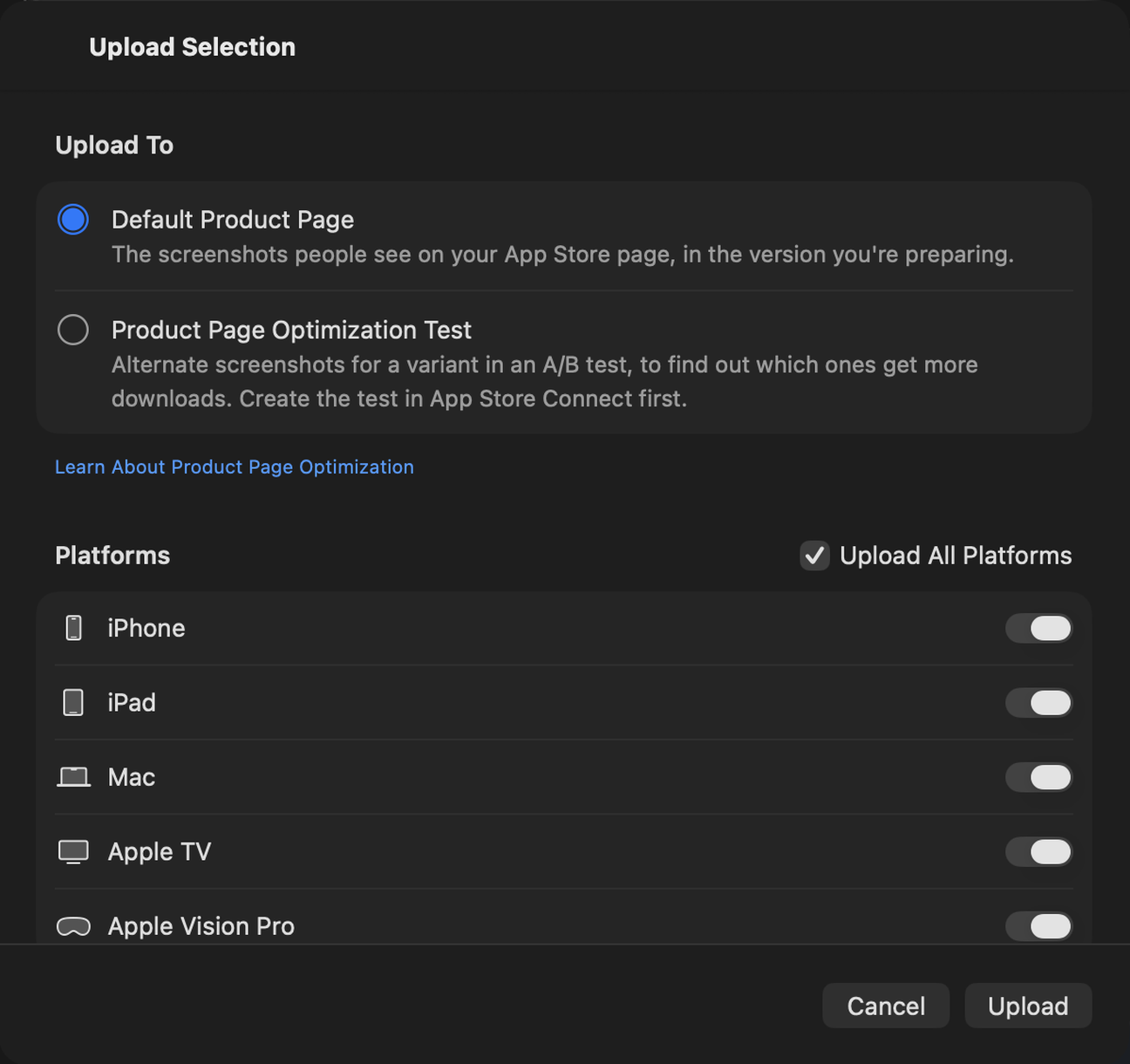
Выберите «Тест», затем «Вариант». Если в тесте есть место ещё для одного варианта, пункт «Добавить вариант…» создаст его прямо здесь, и возвращаться в App Store Connect не придётся. В одном тесте может быть до трёх вариантов.
4. Загрузите #
Screenshot Studio загрузит в этот вариант все языки и размеры устройств из проекта:
- Недостающие локализации добавляются. У только что созданного варианта нет локализаций — Screenshot Studio создаст по одной для каждого загружаемого языка.
- Заменяется только то, что вы загружаете. Скриншоты варианта заменяются для каждого загружаемого языка и размера устройства. Всё остальное в варианте остаётся как было.
- Опубликованная страница не затрагивается. Ничего не попадает ни на страницу продукта по умолчанию, ни в версию, которую вы готовите.
Следующий вариант загружается так же: измените дизайн, выберите следующий вариант и загрузите снова.
5. Отправьте и запустите тест #
Вернитесь в App Store Connect, проверьте варианты, отправьте тест на проверку и запустите его, когда Apple одобрит варианты.
Что нужно знать #
- Одна платформа на тест. Тест оптимизации страницы продукта относится к одной платформе App Store. Скриншоты для iPhone и iPad идут в тест для iOS, скриншоты для Mac — в тест для macOS. Загружайте по одной платформе за раз.
- Тест должен быть доступен для изменений. После отправки теста на проверку его варианты изменить нельзя. Screenshot Studio ещё раз проверяет это прямо перед загрузкой и останавливается, если тест был отправлен после того, как вы его выбрали.
- Сначала привяжите проект. Загрузка в тест использует тот же API-ключ App Store Connect и то же привязанное приложение, что и обычная загрузка. Как это настроить, читайте в статье о загрузке скриншотов в App Store Connect.
- Размеры по-прежнему важны. Для вариантов действуют те же требования к размерам скриншотов, что и для страницы продукта. Screenshot Studio экспортирует точные размеры, поэтому загрузку не отклонят.
Больше тестов, меньше догадок #
Чем меньше часов уходит на вариант, тем больше тестов вы проводите, а чем больше тестов, тем лучше вы понимаете, что заставляет людей скачивать приложение. С загрузкой в варианты новый тест сводится к одному изменению дизайна и одной загрузке.