Долгие годы единственными визуальными материалами, которые можно было разместить на странице продукта в App Store, были скриншоты и видеопревью. Они должны были показывать само приложение и по умолчанию появлялись в результатах поиска.
На WWDC26 Apple это изменила. В сессии Enhance your presence on the App Store команда App Store Connect представила два новых места для маркетинговых изображений и видео, а также новый способ ими управлять.
В этой статье мы ответим на вопросы:
- Где появляются новые изображения и видео?
- Что такое «креативные материалы»?
- Как получить для них одобрение?
- Как менять их, не отправляя новую версию?
Два новых места для изображений и видео #
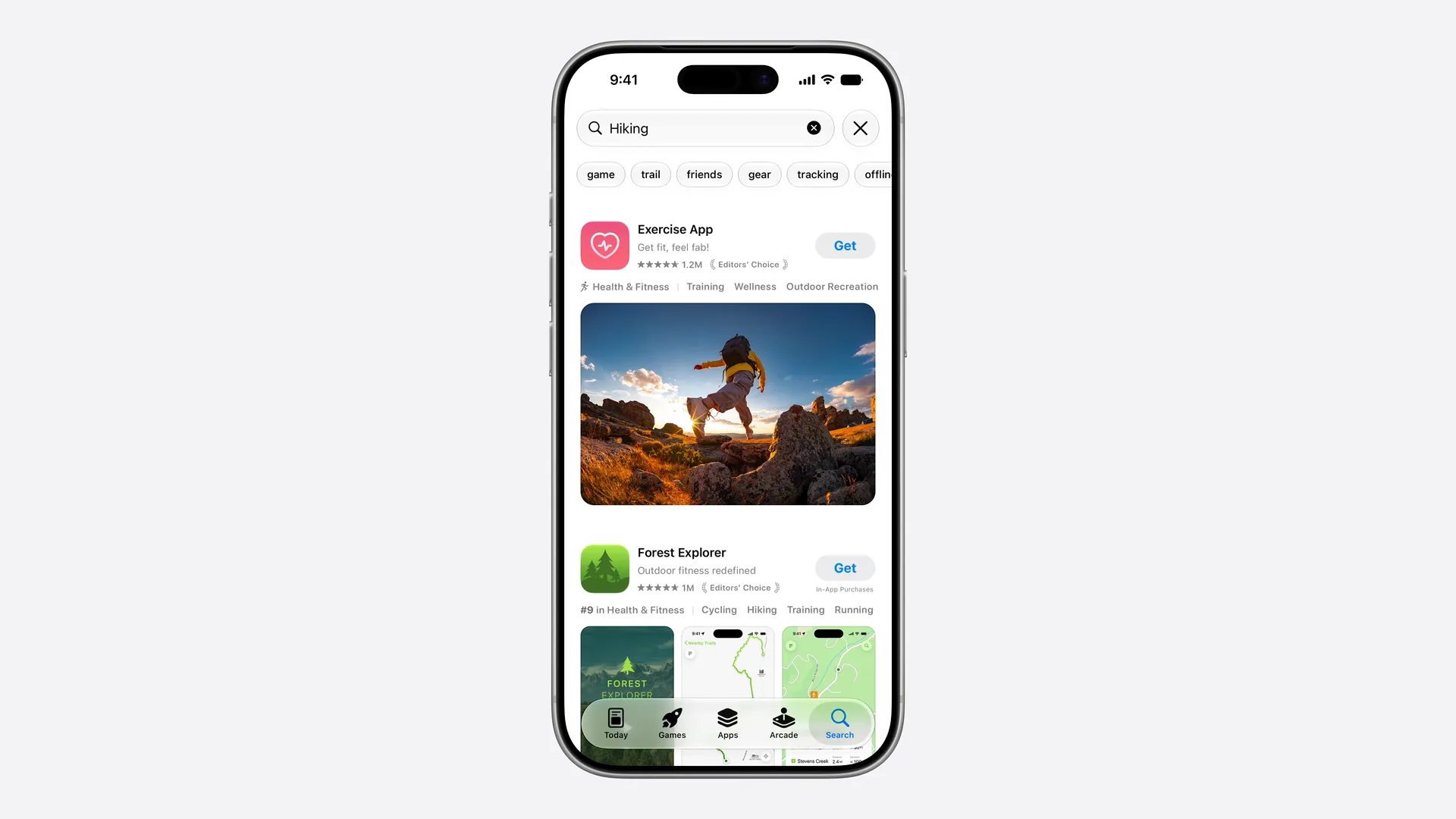
Сейчас, когда кто-то видит ваше приложение в App Store, скриншоты и видеопревью показываются в двух местах: на странице продукта и в результатах поиска. В обоих местах появляются новые возможности.
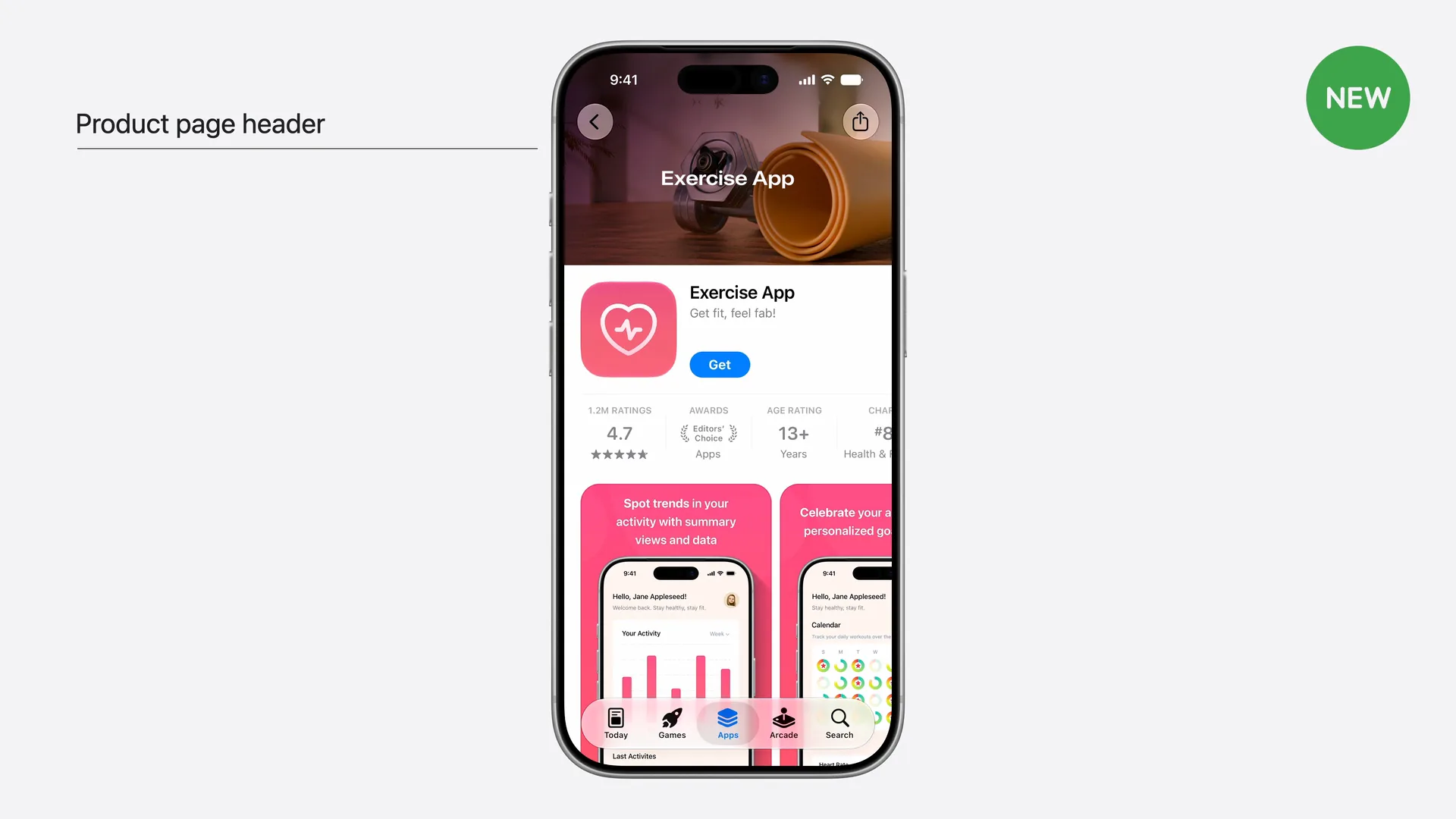
Product Page Header #
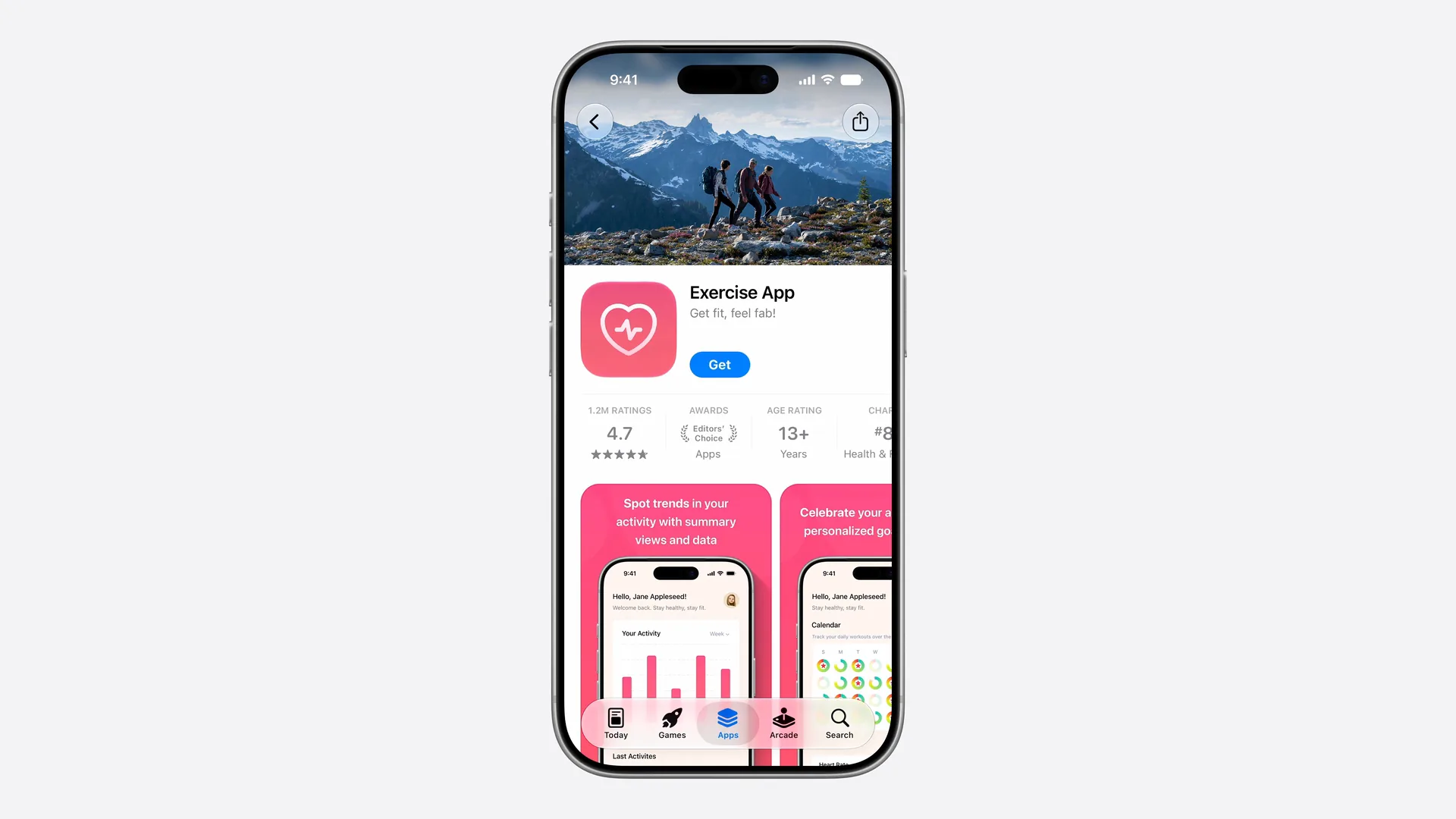
Теперь у страницы продукта может быть шапка (Product Page Header). Это первый визуальный элемент, который видят люди, попав на вашу страницу, и это не обязательно скриншот.
Можно использовать изображение или видео. Apple советует с его помощью передать ваш визуальный стиль или бренд. Видео позволяет вам самим выстроить историю того, как люди впервые знакомятся с приложением.
Шапка не заменяет скриншоты. Шапка, иконка приложения и скриншоты работают вместе: шапка привлекает внимание, а скриншоты объясняют, что делает приложение.
Результаты поиска #
Раньше в результатах поиска показывались ваши скриншоты или видеопревью. Теперь вместо них там можно показать изображение или видео.
Здесь Apple советует другое, чем для шапки. В поиске люди сравнивают приложения, поэтому изображение должно передавать главную ценность вашего приложения настолько ясно, чтобы человеку захотелось нажать и узнать больше.
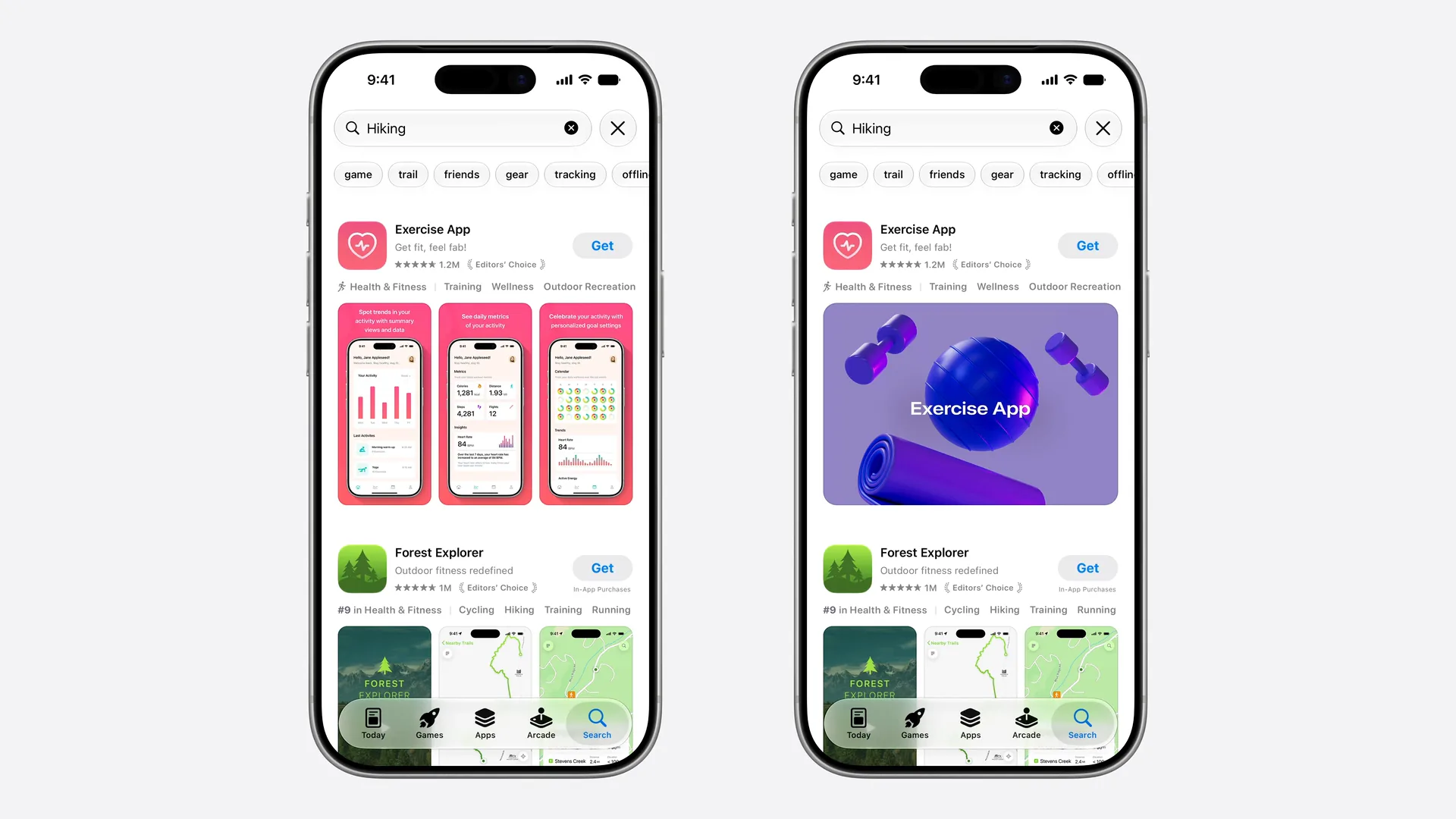
Оба места показываются в iOS 27 и iPadOS 27.
Креативные материалы #
В App Store Connect эти новые маркетинговые изображения и видео называются креативными материалами (creative assets).
Название важно, потому что одни и те же креативные материалы можно использовать не только в шапке и в результатах поиска:
-
Apple Ads. Используйте их в рекламе на вкладке «Сегодня» и в результатах поиска.
-
Индивидуальные страницы продукта. У каждой индивидуальной страницы продукта может быть своя шапка и своё изображение в поиске.
-
Оптимизация страницы продукта. Тестируйте разные изображения, чтобы понять, на какое ваша аудитория реагирует лучше всего: логотип, главную ценность или новую функцию.
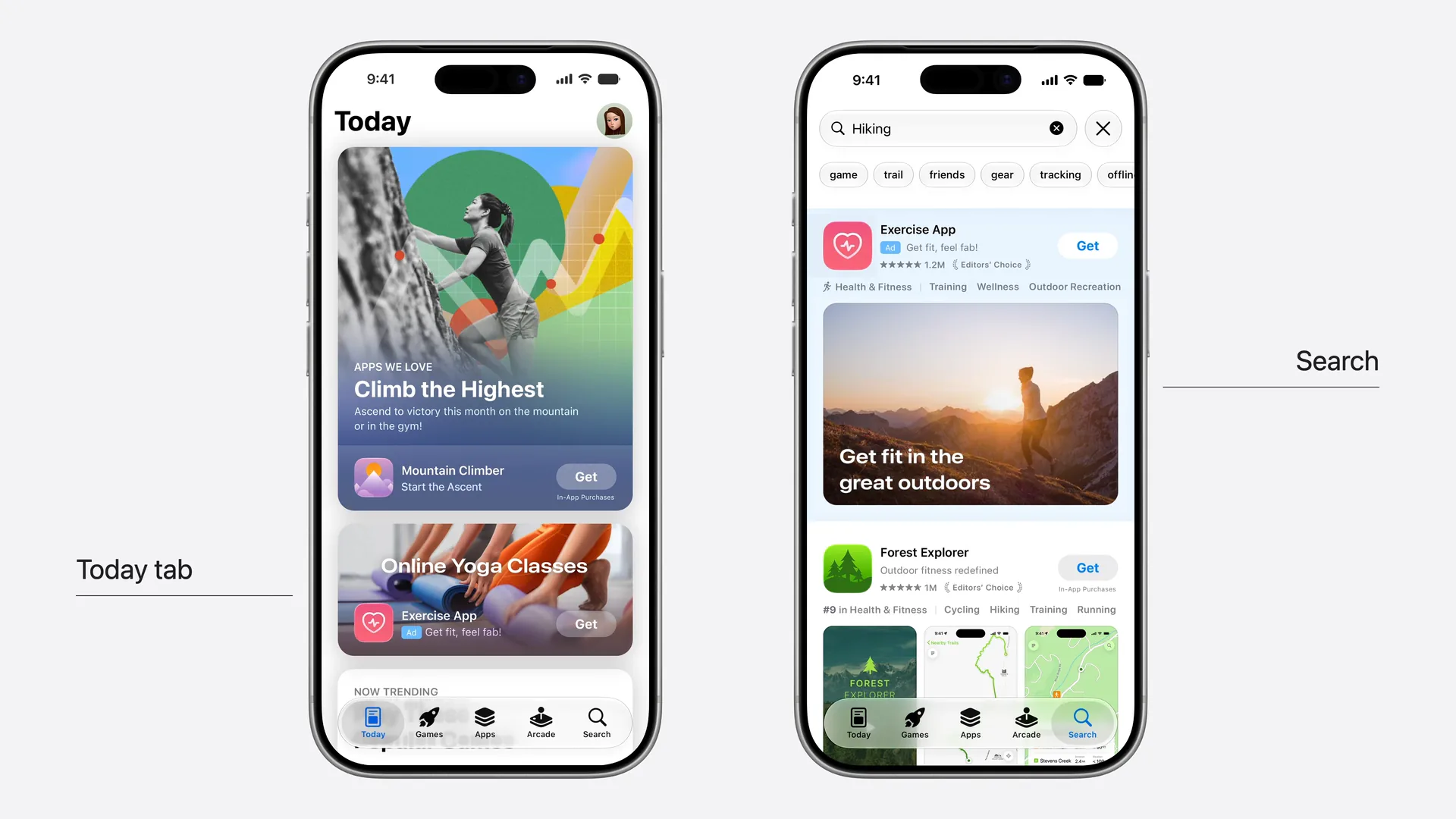
Креативные материалы в Apple Ads: на вкладке «Сегодня» и в результатах поиска. Изображение: Apple, WWDC26.
Индивидуальные страницы продукта становятся полезнее #
Apple показала два примера, которые делают индивидуальные страницы продукта интереснее, чем раньше.
Совпадение с сайтом. Приложение для тренировок продвигает занятия йогой баннером на своём сайте. Баннер ведёт на индивидуальную страницу продукта, и теперь эта страница может использовать тот же баннер в качестве шапки. Благодаря глубокой ссылке люди, скачавшие приложение, сразу попадают в раздел йоги. История остаётся одной и той же: от сайта до App Store и до первого запуска.
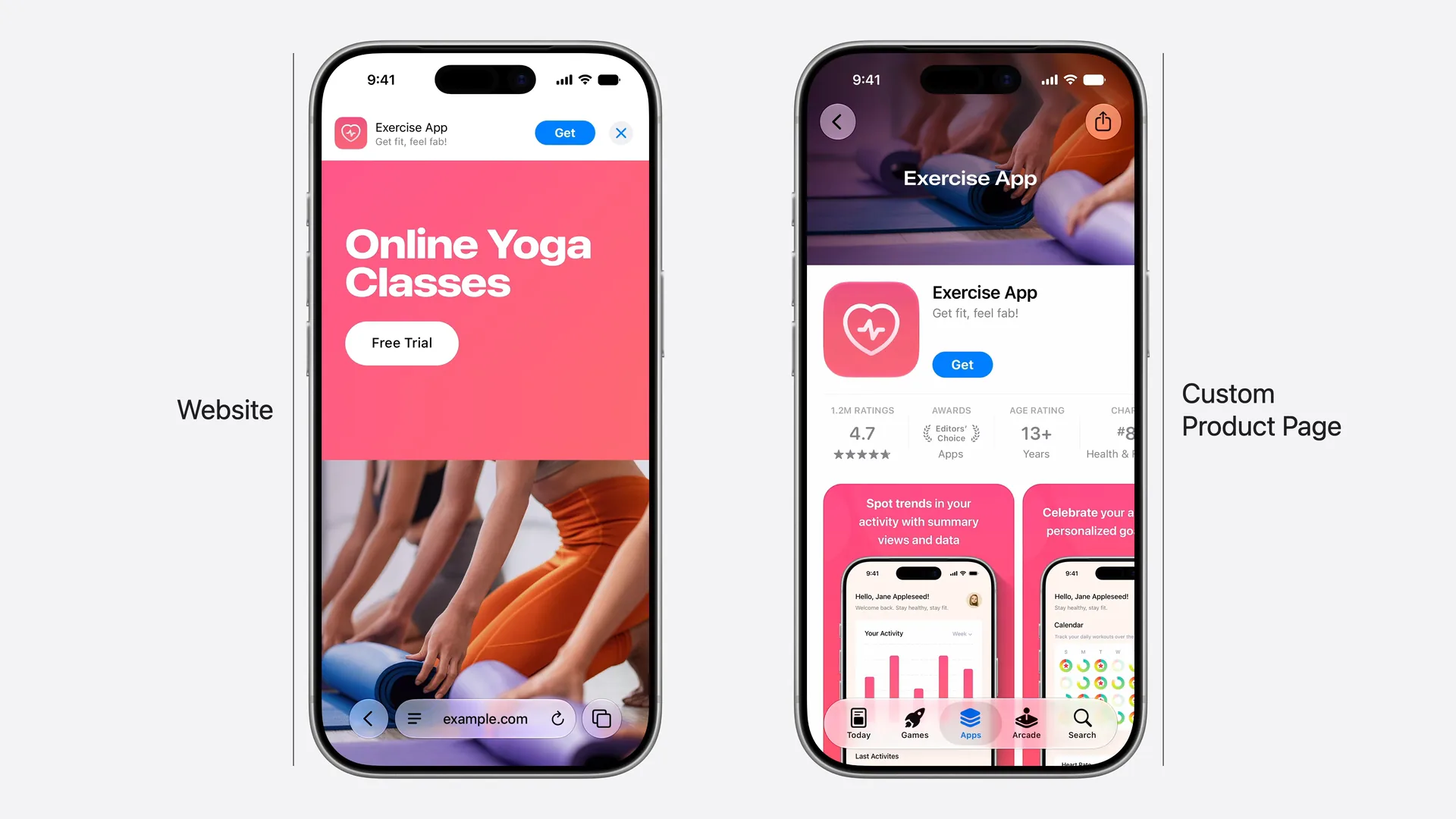
Совпадение с поисковым ключевым словом. Индивидуальную страницу продукта можно показывать по определённым поисковым ключевым словам. Теперь у каждой такой страницы может быть своё изображение в поиске, так что по запросу об одной функции показывается изображение именно об этой функции. Apple советует использовать один и тот же материал для шапки и для изображения в поиске одной страницы, чтобы после нажатия впечатление не прерывалось.
Если вы ещё не пользовались ни одним из этих инструментов, разницу между ними объясняет наша статья Оптимизация страницы продукта или индивидуальные страницы продукта.
Два способа получить одобрение креативных материалов #
Креативные материалы проходят App Review, как и всё остальное на странице продукта. Отправить их можно двумя способами.
1. Вместе с версией приложения #
Этот процесс нам уже знаком.
- Загрузите материалы на странице версии приложения.
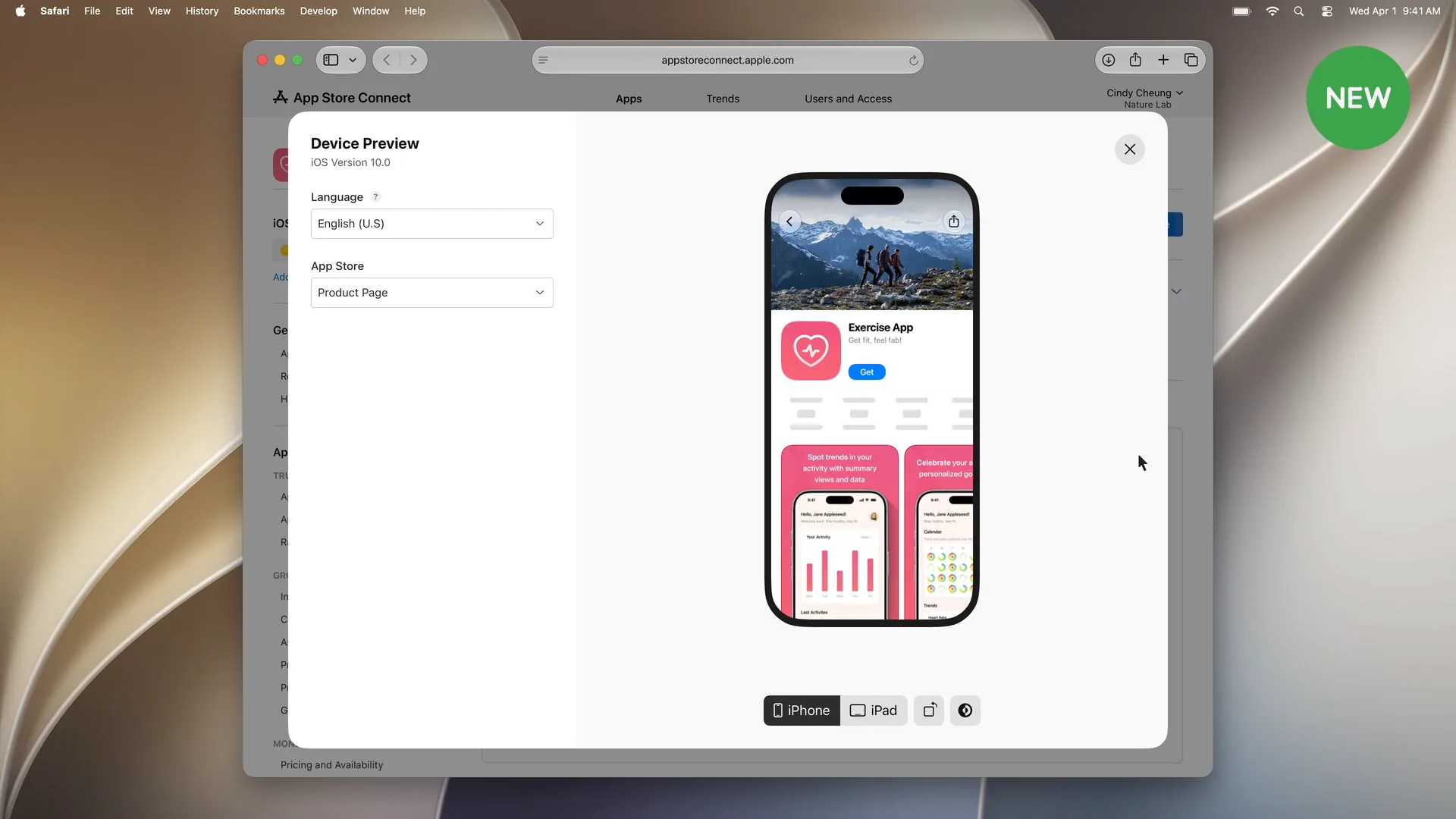
- С помощью нового предпросмотра (Preview) посмотрите, как с ними выглядит страница продукта.
- Отправьте версию на проверку.
Когда версия одобрена и выпущена, новая шапка и изображения в поиске появляются вместе с ней.
Предпросмотр заслуживает отдельного внимания. Ещё до отправки он показывает вашу страницу на iPhone и iPad, в разных ориентациях и на всех языках, так что можно проверить, как шапка, иконка и скриншоты смотрятся вместе.
2. Через Asset Library #
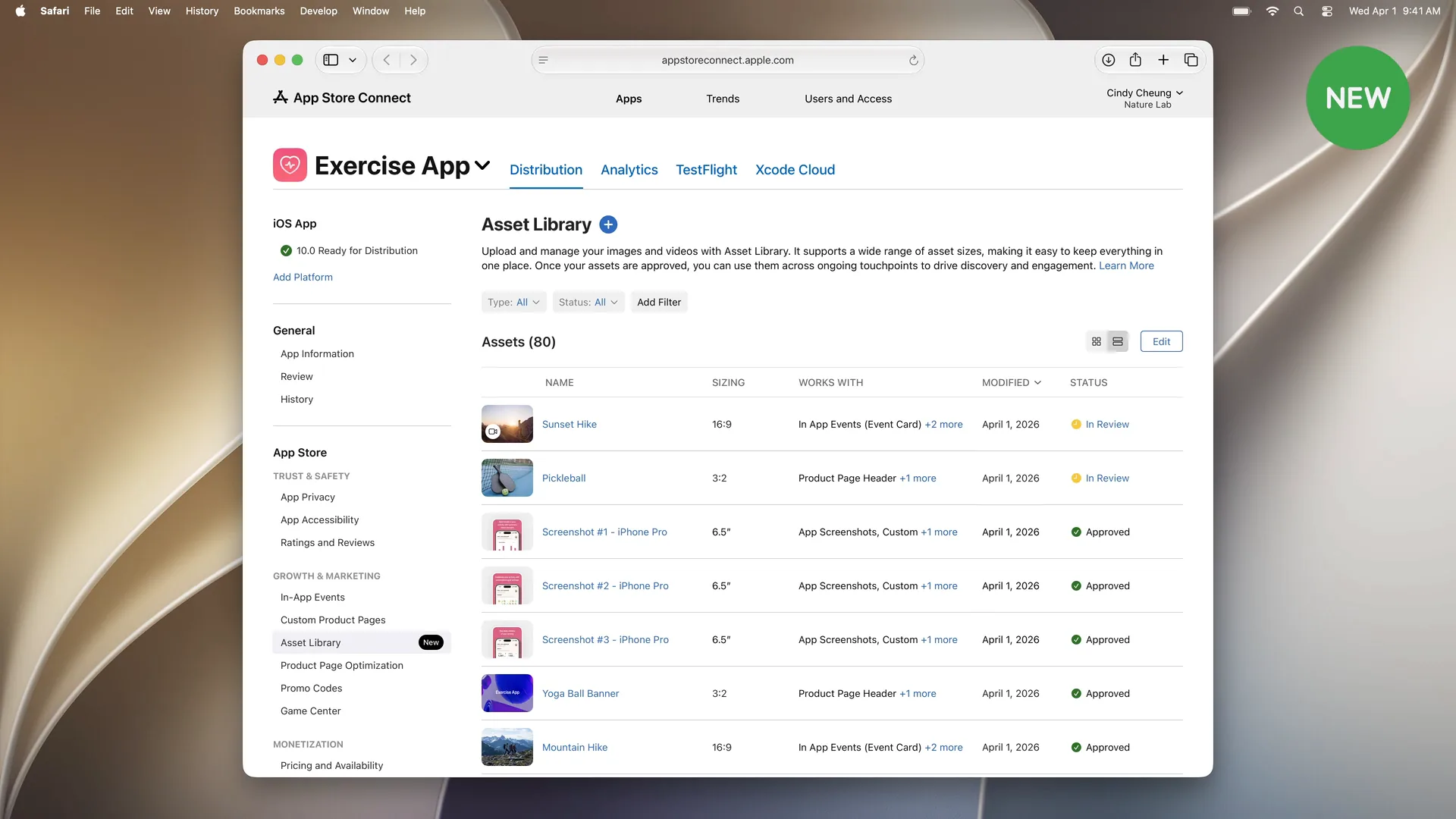
Asset Library (библиотека материалов) — это новое место в App Store Connect, где хранятся все визуальные материалы приложения: скриншоты, видеопревью, материалы для событий в приложении и креативные материалы — для всех платформ, размеров и мест размещения.
Вы загружаете креативные материалы в Asset Library и отправляете их на проверку отдельно. Не нужна ни новая версия приложения, ни информация о том, где вы планируете их использовать.
Смена изображений без новой отправки #
Это самое большое изменение из всей сессии.
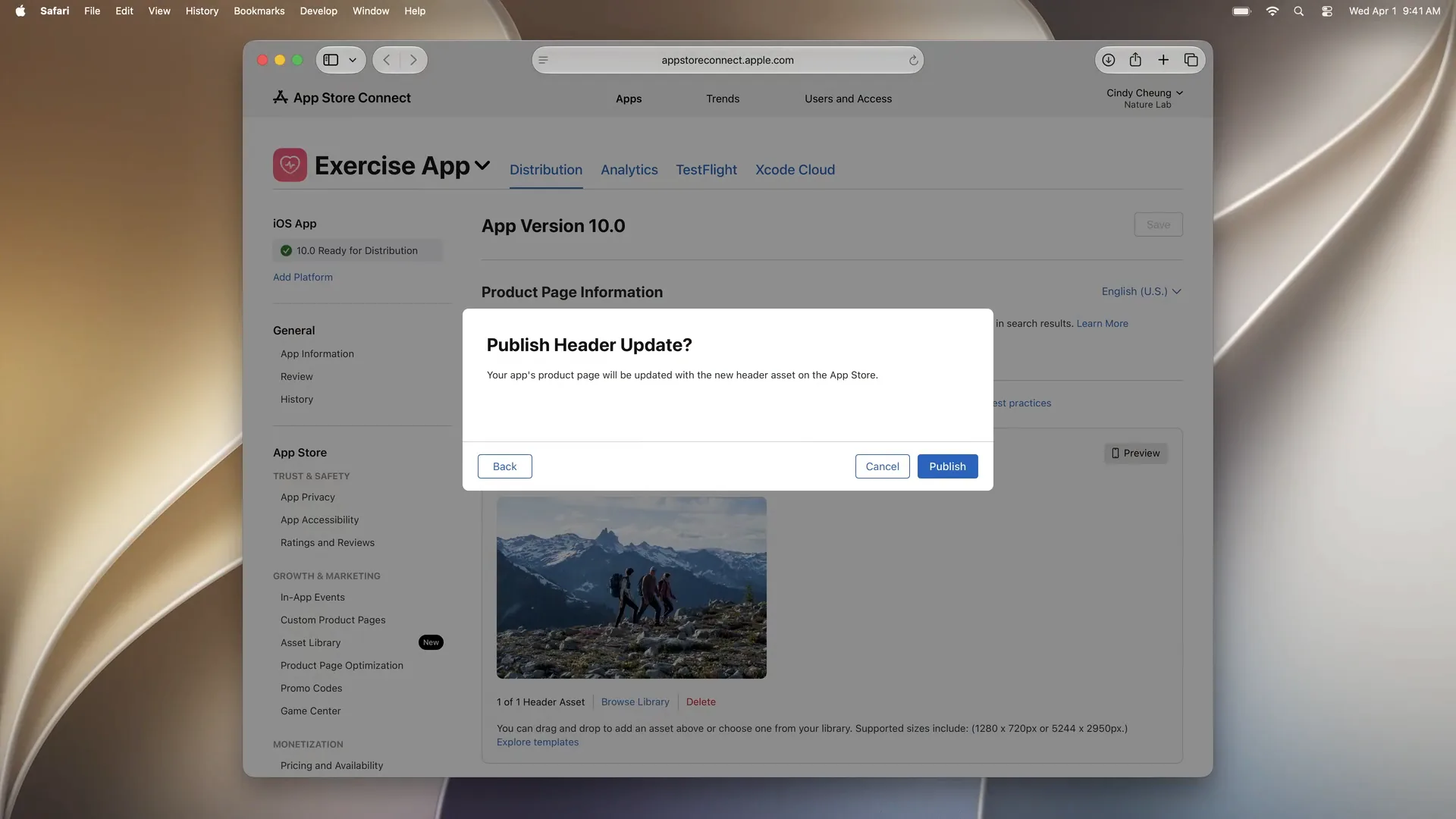
Каким бы способом ни был одобрен материал, он попадает в Asset Library. И одобренные материалы можно использовать в Product Page Header и в результатах поиска без повторной проверки.
Пример Apple — приложение для походов с летним походным изображением в шапке. Когда меняется сезон, разработчик выбирает в Asset Library одобренное зимнее изображение и публикует его. App Store обновляется сразу, без новой отправки на проверку.
Так что рабочий процесс выглядит так:
- Подготовьте изображения для сезонов, событий и функций, которые планируете продвигать.
- Получите для них одобрение заранее.
- Подставляйте их, когда они понадобятся.
Автоматизация #
Оба процесса можно автоматизировать:
- App Store Connect API умеет загружать креативные материалы в Asset Library и отправлять их на проверку.
- Apple Ads Platform API позволяет автоматизировать настройку рекламы; для Swift и других языков есть клиентские библиотеки с открытым исходным кодом.
Что это значит для ваших скриншотов #
Теперь первый взгляд достаётся шапке, поэтому легко подумать, что скриншоты стали менее важны. Я считаю наоборот.
Шапка передаёт настроение. А объясняют всё по-прежнему скриншоты, и именно их люди по-прежнему пролистывают, прежде чем принять решение. Страница продукта воспринимается лучше всего, когда шапка и скриншоты рассказывают одну историю, а не две разные.
Что стоит предусмотреть:
- Делайте дизайн шапки и скриншотов как единый набор. Используйте одни и те же цвета, шрифты и посыл.
- Планируйте для каждой локализации. Предпросмотр показывает все языки, а значит, для каждого языка нужна подходящая шапка.
- Мыслите кампаниями. Раз одобренные материалы можно менять без проверки, сезонная шапка и подходящий к ней набор скриншотов становятся обычной задачей релиза, а не особым проектом.
Если вы делаете скриншоты в Screenshot Studio, один и тот же проект даёт вам все размеры App Store и все языки, так что обновить скриншоты под новую шапку можно быстро.
Что дальше #
Рекомендации Apple из сессии:
- Начните готовить изображения и видео, которыми хотите представить своё приложение.
- Загрузите их в Asset Library для Product Page Header, результатов поиска и не только.
- Просмотрите страницу продукта, прежде чем отправлять её на проверку.
Полную сессию Enhance your presence on the App Store можно посмотреть на сайте Apple Developer. Она длится около восьми минут.